
Fernunterricht mit Google Meet und Visualizer
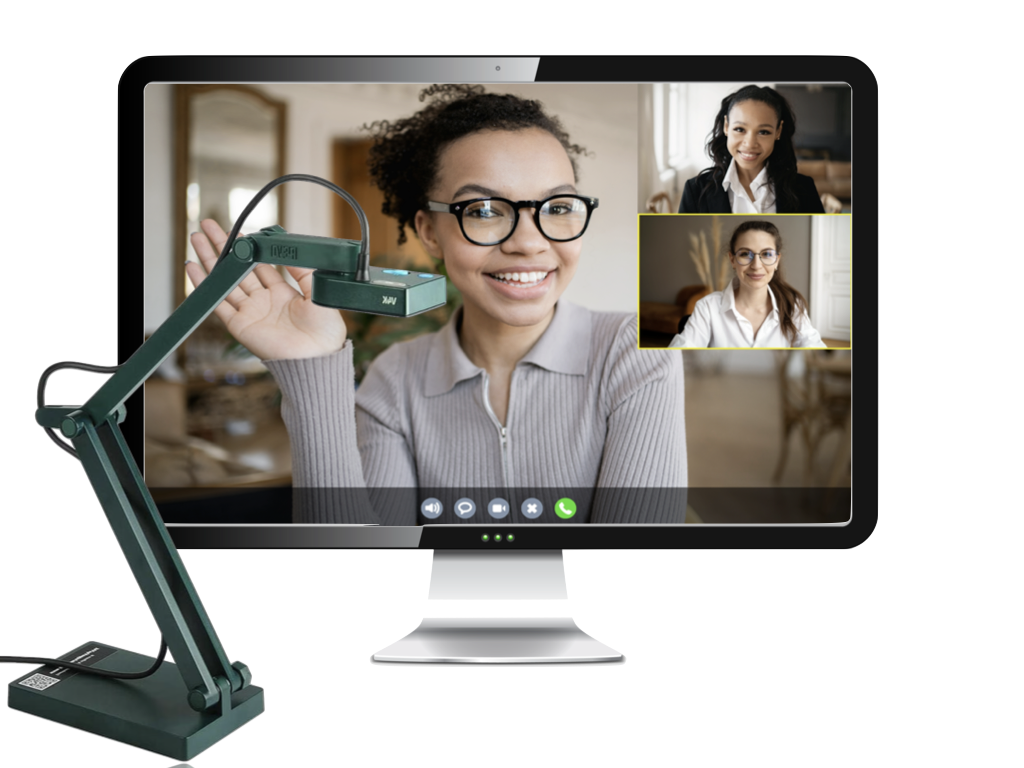
Edufox verwendet Zoom
Wie du weisst, ist Edufox eine Online-Nachhilfeschule, die spezialisiert ist auf Gymivorbereitungskurse im Fernunterricht. Unsere Edutoren unterrichten dich über das Videokonferenz-Tool Zoom. Das gilt sowohl für unser Tarif-Modell PRIVAT EDUTOR als auch für unsere INTENSIVKURSE IN KLEINGRUPPEN.
In deinem Dashboard kannst du unter “Meine Termine” deine anstehenden Zoom-Termine einsehen. Indem du auf den Zoom-Link drückst, kannst du an dem Zoom-Meeting teilnehmen.
Wenn du Zoom auf deinem Laptop noch nicht installiert hast, musst du vor dem ersten Zoom-Meeting ein bisschen mehr Zeit einrechnen, um Zoom erst einmal zu installieren. Du wirst schnell feststellen, dass dies recht einfach geschieht. Normalerweise kommt man ohne Anleitung aus, aber wenn du eine brauchst, ist hier eine:
Vorbereitungen für deinen Fernunterricht via Zoom in unseren INTENSIVKURSEN IN KLEINGRUPPEN
Du kannst zwar mit deinem Smartphone oder Tablet an einer Zoom-Konferenz teilnehmen, aber wir raten dir davon ab. Besser ist es, einen Laptop für den Fernunterricht zu verwenden. Heutzutage sind alle modernen Laptops mit einer Kamera, einem Mikrofon und einem Lautsprecher ausgestattet, sodass sich Schüler und Lehrer sehen und hören können.
Bevor du mit dem Fernunterricht beginnst, solltest du einige Vorbereitungen treffen: Stelle sicher, dass dein WLAN funktioniert und du mit dem Internet verbunden bist. Dann solltest du auch – am besten in Zoom – testen, ob dein Audio und Video funktionieren. Zoom bietet dir die Möglichkeit, beides zu testen.
Ein Fernkurs ist vor allem dann sinnvoll, wenn man sich nicht nur sieht und hört, sondern auch sehen kann, was die andere Person gerade schreibt. Genau so, wie wenn unser Edutor direkt neben dir sitzen würde. Zu diesem Zweck verwenden unsere Edutoren Visualizer und Tablets, die das Geschriebene in Echtzeit auf den Bildschirm während der Zoom-Videokonferenz projizieren. Auf diese Weise kannst du sehen, was dein Tutor schreibt – genauso wie, wenn dein Lehrer an der Tafel schreibt. Das ist in der Regel für unsere INTENSIVKURSE IN KLEINGRUPPEN auch absolut ausreichend, denn in der Regel läuft der Unterricht in Kleingruppen so ab, dass der Tutor Aufgaben löst, die den Schülern Probleme bereitet haben oder Theorie durchnimmt.
Vorbereitungen für deinen Fernunterricht via Zoom im Einzelunterricht (PRIVAT EDUTOR)
Zusätzlich zu den oben erwähnten Vorbereitungen vor einem Zoom-Meeting, raten wir unseren Schülern, die das Monatsabo PRIVAT EDUTOR lösen, sich einen Visualizer zu kaufen. Das ist wichtig, weil dadurch nicht nur gewährleistet wird, dass der Schüler das sehen kann, was der Edutor schreibt, sondern auch umgekehrt der Edutor das sehen kann, was der Schüler schreibt. Der Kauf eines Visualizers ist nicht verpflichtend, denn man kann auch – wie weiter unten genau beschrieben – sein Tablet nutzen, um Geschriebenes zu projizieren, oder sogar die Kamera seines Smartphones als Ersatz für den Visualizer benutzen. Einige Schüler verzichten auch gänzlich auf zusätzliche Hardware im Einzelunterricht. Wir aber denken, dass es sich besonders positiv auf den Einzelunterricht auswirkt, wenn unser Edutor in Echtzeit sehen kann, was du schreibst.
Wir besprechen jetzt drei Möglichkeiten, wie du dein Geschriebenes projizieren kannst während einer Zoom-Videokonferenz:
- Visualizer
- Tablet
- Kamera deines Smartphones
Visualizer
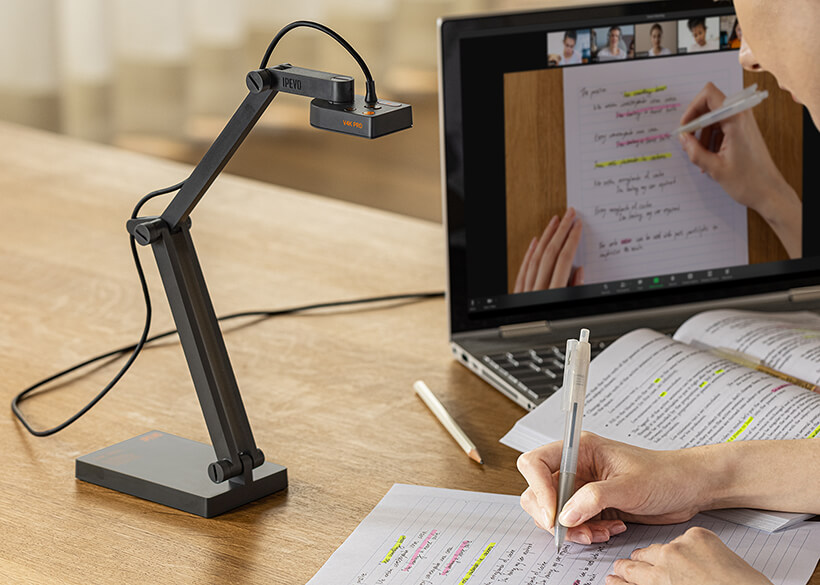
Wie bereits erwähnt, empfehlen wir die Anschaffung eines Visualizers für den Fernunterricht, weil dieser ein paar Vorteile hat gegenüber den anderen zwei Optionen:
- Es gibt keine Kompatibilitätsprobleme mit dem Betriebssystem des Laptops, wie es bei Tablets und Smartphones leider immer noch oft der Fall ist (z.B. kann es Probleme geben, ein iPad an einen Windowslaptop anzuschliessen oder ein Windows Tablet an ein MacBook). In der Regel wird der Visualizer einfach an den Laptop angeschlossen und schon kann es losgehen.
- Du kannst einfach auf ein Blatt Papier schreiben, was der Prüfungssituation entspricht. Zudem hat dies insbesondere für Geometrie-Aufgaben einen grossen Vorteil.
Visualizer nennt man auch Dokumentenkameras. Du bekommst sehr gute Dokumentenkameras bereits ab ca. CHF 100 und wir denken, dass dies eine Investition ist, die sich schnell rentiert. Edufox benutzt Visualizer von IPEVO und wir sind sehr zufrieden damit. Wir empfehlen dir den Kauf eines IPEVO Visualizers (z.B. IPEVO DO-CAM oder IPEVO DOC V4 USB Ultra HD) über galaxus.ch. Galaxus hat einen sehr schnellen und zuverlässigen Lieferdienst, der in manchen Fällen nur 24 Stunden braucht. Bitte pass auf den Anschluss auf, denn IPEVO Visualizer haben USB-3 Kabel. Wenn du ein MacBook hast, brauchst du einen USB-3 zu USB-C Adapter. Auch diesen kannst du über Galaxus bestellen.
Die Benützung eines Visualizers in einer Zoom-Sitzung ist sehr einfach: Nachdem du deinen Visualizer an deinen Laptop angeschlossen hast, trittst du der Zoom-Videokonferenz bei und gehst dann auf Freigeben > Erweitert > Zweite Kamera.
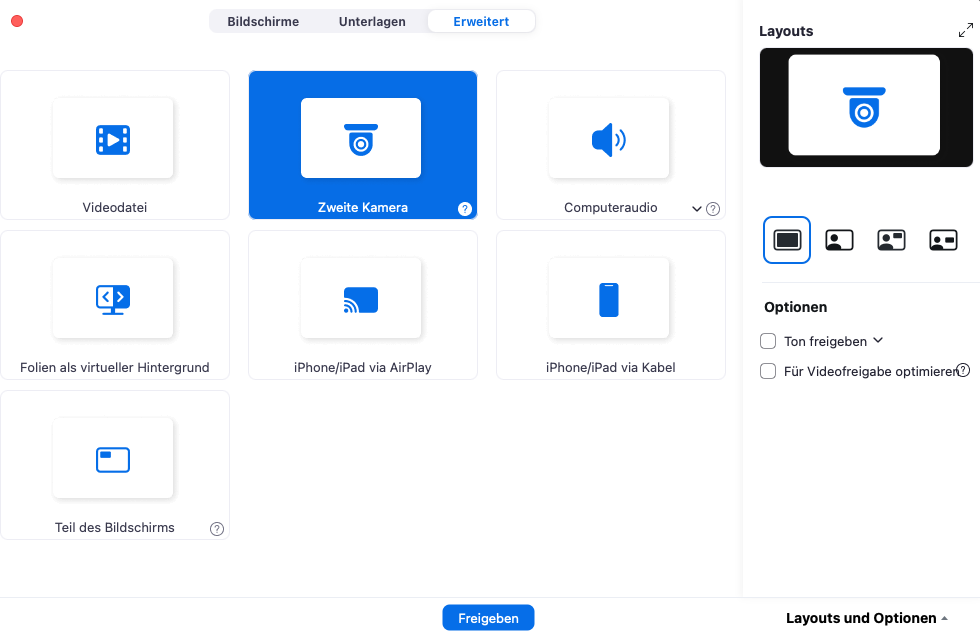
Das wäre schon alles. Du musst auch keinen Treiber installieren. Dein Edutor kann dich nun in Zoom über deine Laptop-Kamera sehen und über den Visualizer, der als zweite Kamera fungiert, kann er deine vom Visualizer eingefangenen Inhalte in Echtzeit sehen, solange du dich im Modus “Freigeben” befindest. Sobald du den Modus “Freigeben” beendest, werden deine Inhalte nicht mehr über Zoom geteilt. Dein Edutor macht genau das Gleiche auf seiner Seite, wenn er dir zeigen möchte, was er schreibt.
Solltest du wider Erwarten nicht in der Lage sein deinen IPEVO Visualizer mit deinem Laptop zu verbinden und über Freigeben > Erweitert > Zweite Kamera zu teilen, drücke auf den Link https://apps.ipevo.com/pwa/visualizer.app/ und das Geschriebene wird in einem Browser-Fenster projiziert werden. Du kannst dann in Zoom auf Freigeben > Erweitert > Bildschirme dein Browser-Fenster wählen.
Tablet
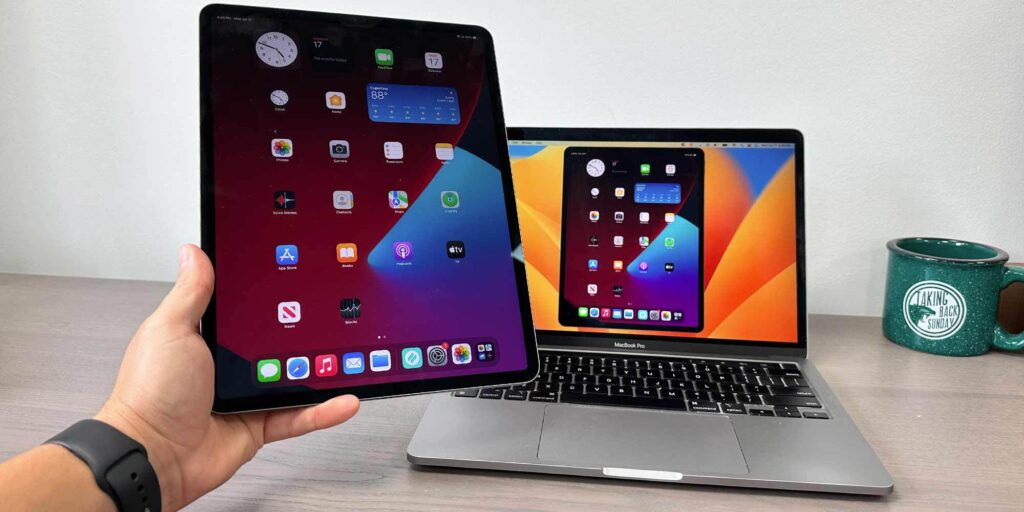
Das Prinzip ist hier anders als beim Visualizer, denn bei dieser Option schreibst du auf deinem Tablet (Apple iPad oder Microsoft Tablet) und projizierst dabei das Geschriebene auf alle Monitore während der Zoom-Videokonferenz. Du musst hierfür eine App auf deinem Tablet benutzen, wie zum Beispiel die auf dem iPad vorinstallierte und kostenlose App “Notizen” oder andere ähnliche Apps wie OneNote, Evernote, Notability, Goodnotes, etc… und natürlich brauchst du auch einen speziellen Stift um auf deinem Tablet zu schreiben.
Die Benützung eines Tablets in einer Zoom-Sitzung funktioniert idealerweise wie folgt: Nachdem du dein Tablet über ein USB-Kabel mit deinem Laptop verbunden hast, trittst du der Zoom-Videokonferenz bei und gehst dann auf Freigeben > Erweitert > iPhone / Smartphone / iPad / Tablet via Kabel.
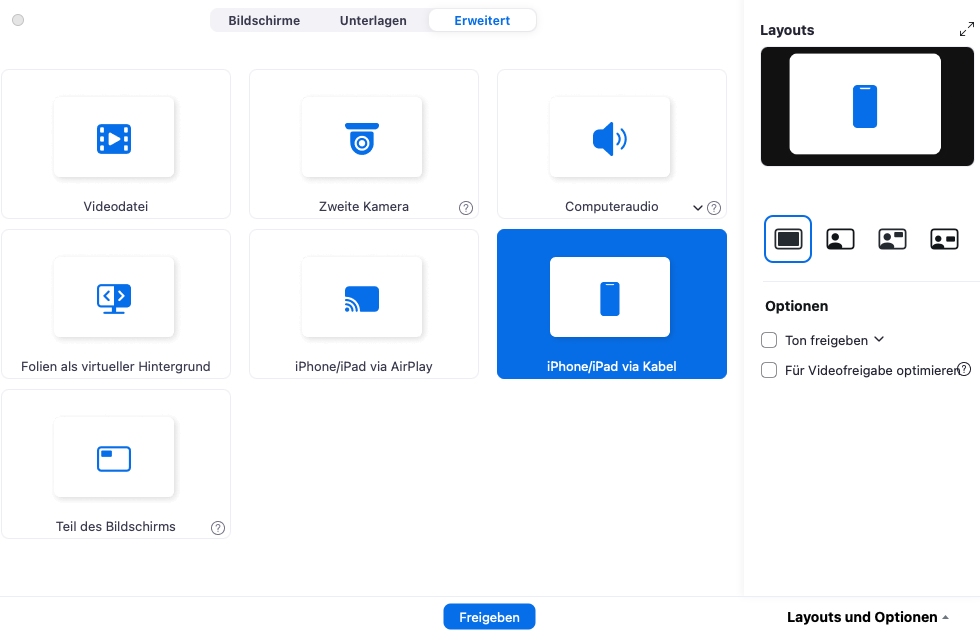
Du solltest jetzt fertig sein und loslegen können. Dein Edutor kann dich nun in Zoom über deine Laptop-Kamera sehen und gleichzeitig kann er ein Abbild deines Tablets in Echtzeit sehen, solange du dich im Modus “Freigeben” befindest. Sobald du den Modus “Freigeben” beendest, werden deine Inhalte nicht mehr über Zoom geteilt.
Leider funktioniert das nicht immer auf Anhieb und uns wurde von Fällen berichtet, wo Zoom die Kabelverbindung zwischen Tablet und Laptop nicht erkennt. Je nachdem, ob du ein iPad oder ein Microsoft Tablet mit einem MacBook oder einem Microsoft Laptop verbinden möchtest, kann es sein, dass die Spiegelung deines Tablets auf deinem Laptop zusätzliche Schritte benötigt. Es gibt hier zu viele Kombinationen, auf die wir bedauerlicherweise nicht eingehen können. Das ist der Grund, warum wir einen Visualizer empfehlen. Wenn du dein Tablet für den Fernunterricht benutzen möchtest, dann solltest unbedingt genug Zeit einrechnen, bis du einen Weg gefunden hast, deine Tablet-Inhalte erfolgreich auf deinem Laptop zu spiegeln. Du wirst sicher die Hilfe eines Erwachsenen dafür brauchen.
Kamera deines Smartphones
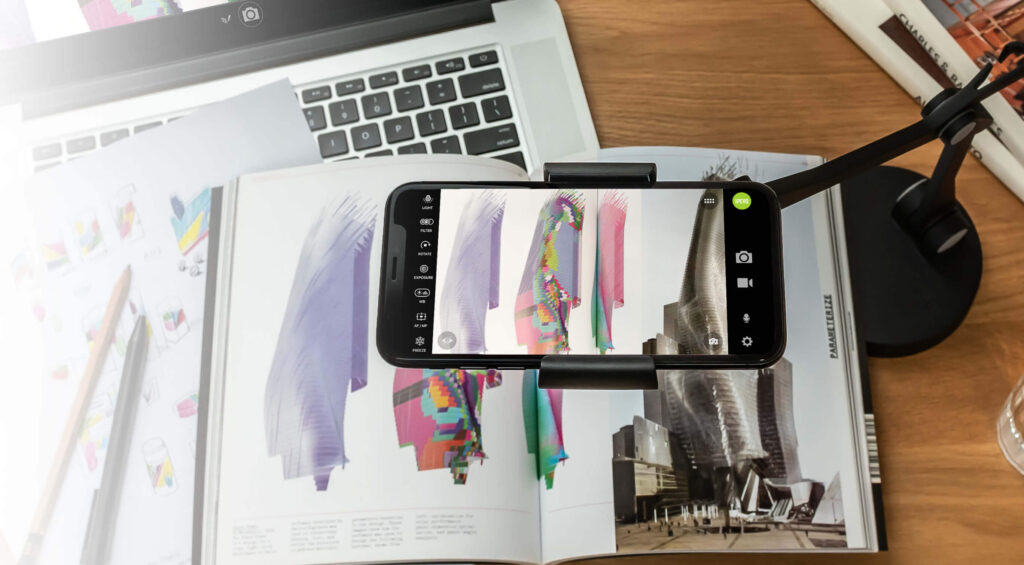
Bei dieser Option „baust“ du dir sozusagen deinen eigenen Visualizer, indem du dein Smartphone auf einem Halter montierst, um seine Kamera als Visualizer-Ersatz zu verwenden. Smartphone-Halter gibt es viele am Markt und sie sind recht günstig.
Sobald du dein Smartphone auf dem Halter montiert hast und per USB-Kabel mit deinem Laptop verbunden hast, trittst du der Zoom-Videokonferenz bei und gehst auf Freigeben > Erweitert > Zweite Kamera. Deine Smartphonekamera sollte jetzt als zweite Kamera erkannt werden und du solltest die von deinem Smartphone eingefangenen Bilder in Zoom sehen können. Wenn das nicht der Fall ist, musst du eventuell oberhalb des Bildes auf „meine Kamera“ gehen und dann auf „Kamera wechseln“.
Es ist wichtig zu erwähnen, dass du nicht auf Freigeben > Erweitert > iPhone / Smartphone / iPad / Tablet via Kabel gehen solltest, weil du dann – ähnlich wie beim Tablet – nur eine Spiegelung deines Smartphones in Zoom sehen würdest, anstatt der von der Kamera eingefangenen Bilder.